

nviar invitaciones de calendario por Gmail es uno de los mejores trucos de este sistema de correo, ya que te permitirá organizar perfectamente eventos laborales, escolares o cualquier reunión con tus familiares o amigos.
En este artículo repasaremos todo el procedimiento para explicarte cada paso que tienes que seguir si tu también quieres enviar una invitación de calendario a través del sistema de correo propiedad de Google.
Guía para enviar una invitación de calendario por Gmail
Lo primero que debes hacer es crear la invitación y cumplimentar todos sus detalles. Esto es lo que tienes que hacer:
– Entra en la versión de escritorio de Gmail e inicia sesión
– Haz clic en «Redactar», la opción está en la zona superior izquierda
– Agrega la información en las casillas «Destinatarios» y «Asunto»
– Ahora selecciona el menú de opciones (tres puntos ubicados en la zona inferior) y coloca el cursor en la opción «Programar un horario para la reunión»

– Elige «Crear evento»

– Escribe el nombre del evento en el campo “Agregar título”. Selecciona la fecha para escoger una hora para el evento. Para añadir a los contactos del evento, oprime en “Agregar invitado”.
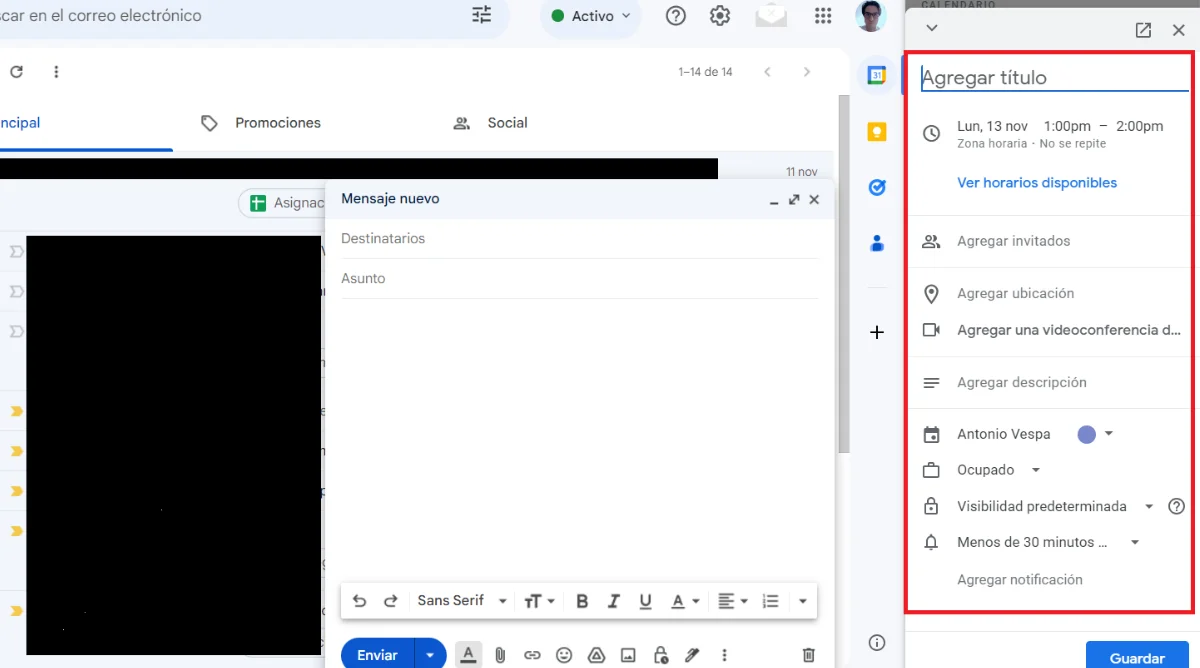
– Si quieres anexar más información sobre el evento, pulsa en “Agregar ubicación” allí podrás colocar una dirección, Google Maps te dará varias opciones para ser más preciso.
Si la reunión incluye videollamada, elige “Agregar videoconferencia de Google Meet”.
– Puedes incluir más datos en la sección “Agregar descripción”.
Envío de la invitación a través de Gmail
En los pasos anteriores creaste el evento y dispusiste todos sus aspectos básicos, ahora debes enviarlo a los contactos que agregaste. Para ello, sigue estas indicaciones:
– Elige el color para el evento de Google Calendar

– Selecciona “Visibilidad predeterminada” para disponer el tipo de privacidad. Puedes cambiarlo a “Privado” para ocultar los detalles del evento.

– Escoge “Menos de 30 minutos” para elegir cuándo deseas que se le recuerde el evento a todos los destinatarios. Esto resulta útil para que las personas lleguen a tiempo a la reunión.

– Cuando termines de configurar los detalles, haz clic en “Guardar”.
– Ahora la invitación ha sido creada y se adjuntará al mensaje de Gmail que envíes. Agrega texto o cualquier imagen y pulsa en “Enviar” para que la invitación llegue a los destinatarios.