


Excel es una herramienta muy esencial en el ámbito académico y profesional debido a su versatilidad y potencia. Con este programa no solamente puedes realizar cálculos complejos y organizar datos de manera eficiente, sino que también te facilita la visualización de información a través de gráficos y tablas dinámicas, que incluso puedes proteger con una contraseña de una forma más sencilla y práctica.
Sin embargo, para que puedas dominar aún más este software, en este artículo encontrarás los mejores trucos para que puedas sacarle el mayor provecho a sus funcionalidades.
Utiliza la función buscar y reemplazar
Para que puedas mejorar tu eficiencia en Excel es recomendable emplear la herramienta de «Buscar y reemplazar». Este truco es muy básico, resulta útil para esos momentos en donde tienes que gestionar grandes volúmenes de datos.
Y es que si necesitas actualizar la información en varias celdas de manera simultánea simplemente accedes a Buscar y seleccionar que se encuentra ubicada en el menú Inicio.
Igualmente puedes utilizar el atajo CTRL + B. Desde allí, tendrás la posibilidad de buscar un dato en particular y reemplazarlo si es el caso de una forma rápida.
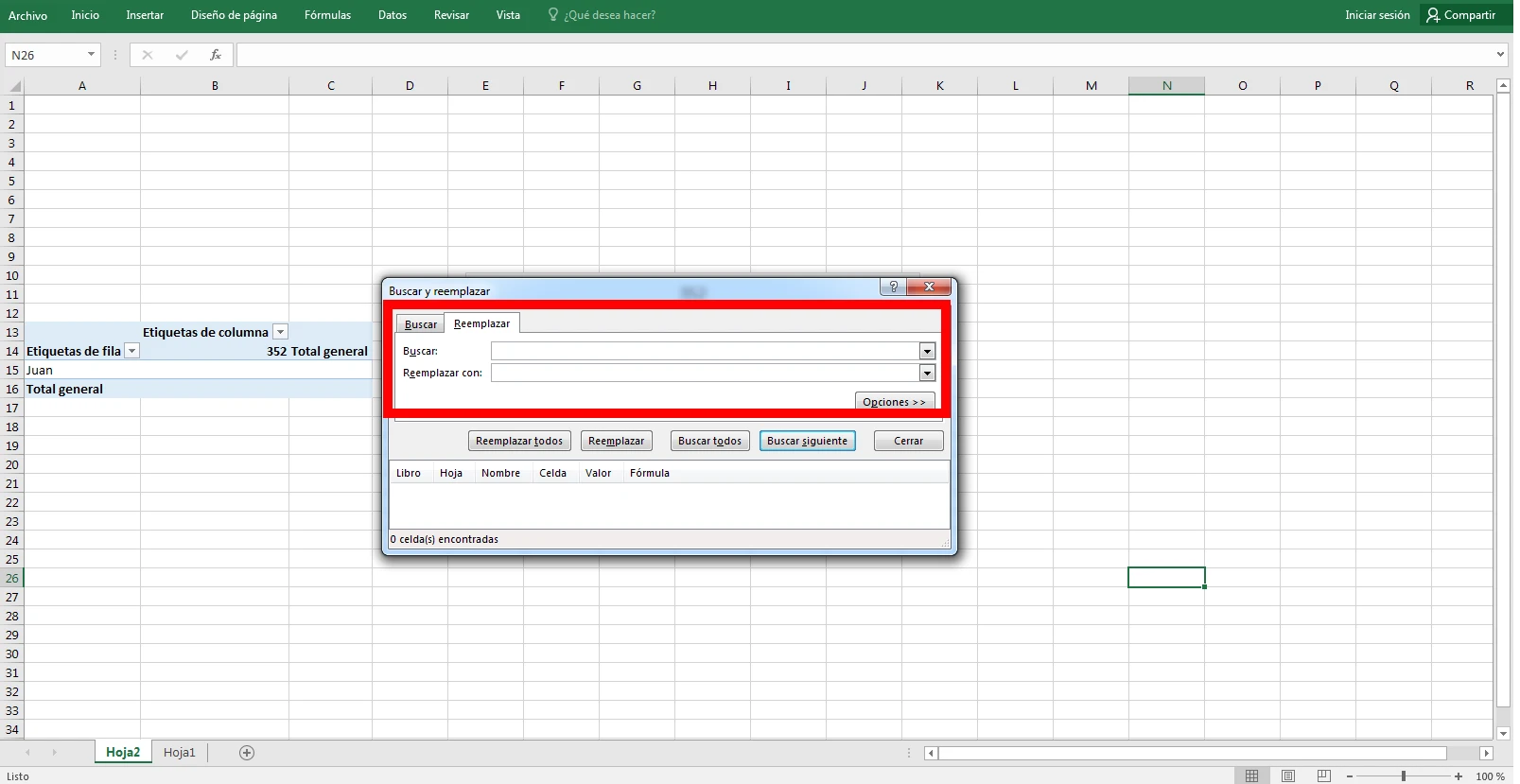
De hecho, esta opción te permite refinar tu búsqueda seleccionando rangos de celdas, formatos, e incluso aplicar expresiones regulares para que obtengas una mayor precisión.
Cómo filtrar datos en Excel
En caso de que estés trabajando con hojas de cálculo muy extensas, te vendría bien la función de filtrar datos. Esta te permite ocultar información irrelevante y así podrás enfocarte solamente en lo que realmente deseas trabajar.
Para que puedas emplear esta función, debes seleccionar la columna o fila deseada y utilizar el botón de Filtro que encontrarás en la pestaña que se llama Datos.

Allí verás un desplegable en donde podrás ajustar los criterios de filtrado según texto, números, fechas, y muchas cosas más.
Asimismo, te brinda la posibilidad de aplicar filtros en múltiples columnas para que logres una búsqueda más detallada. Lo mejor de todo es que puedes desactivar los filtros en cualquier momento únicamente presionando en el botón de Filtro.
Coloca un tema en Excel
Si te gusta trabajar con fondos más suave para tus ojos, Excel ofrece un modulo para cambiar el tema.
Para activarlo, debes dirígete a la opción Archivo ubicado en la parte superior izquierda de tu pantalla, luego pinchas en Opciones o Más.

Esto te llevará a una nueva pestaña y vas a seleccionar en donde dice General. Selecciona el Tema de Office y encontrarás varios, tú eliges el que más te agrade.
Aprende a pasar un archivo PDF a Excel
Para que puedas pasar un archivo PDF a Excel debes realizar los siguientes pasos:
Abre Excel y crea una hoja nueva.
Luego selecciona la pestaña Datos y elige Obtener datos.

Después ubica el archivo PDF que deseas convertir y el mismo sistema te irá mostrando las instrucciones en pantalla en donde irás previsualizando el contenido.
Luego aceptas y se cargarán los datos en tu hoja de cálculo para que trabajes sin problemas.
Ordena celdas alfabéticamente
El proceso para organizar celdas de datos de forma alfabética en Excel es sencillo y puede ahorrarte mucho tiempo.
Solo tienes que seleccionar las celdas deseadas y después dirigirte a la pestaña de Inicio. En el grupo de Edición procedes a elegir el que dice Ordenar y filtrar.
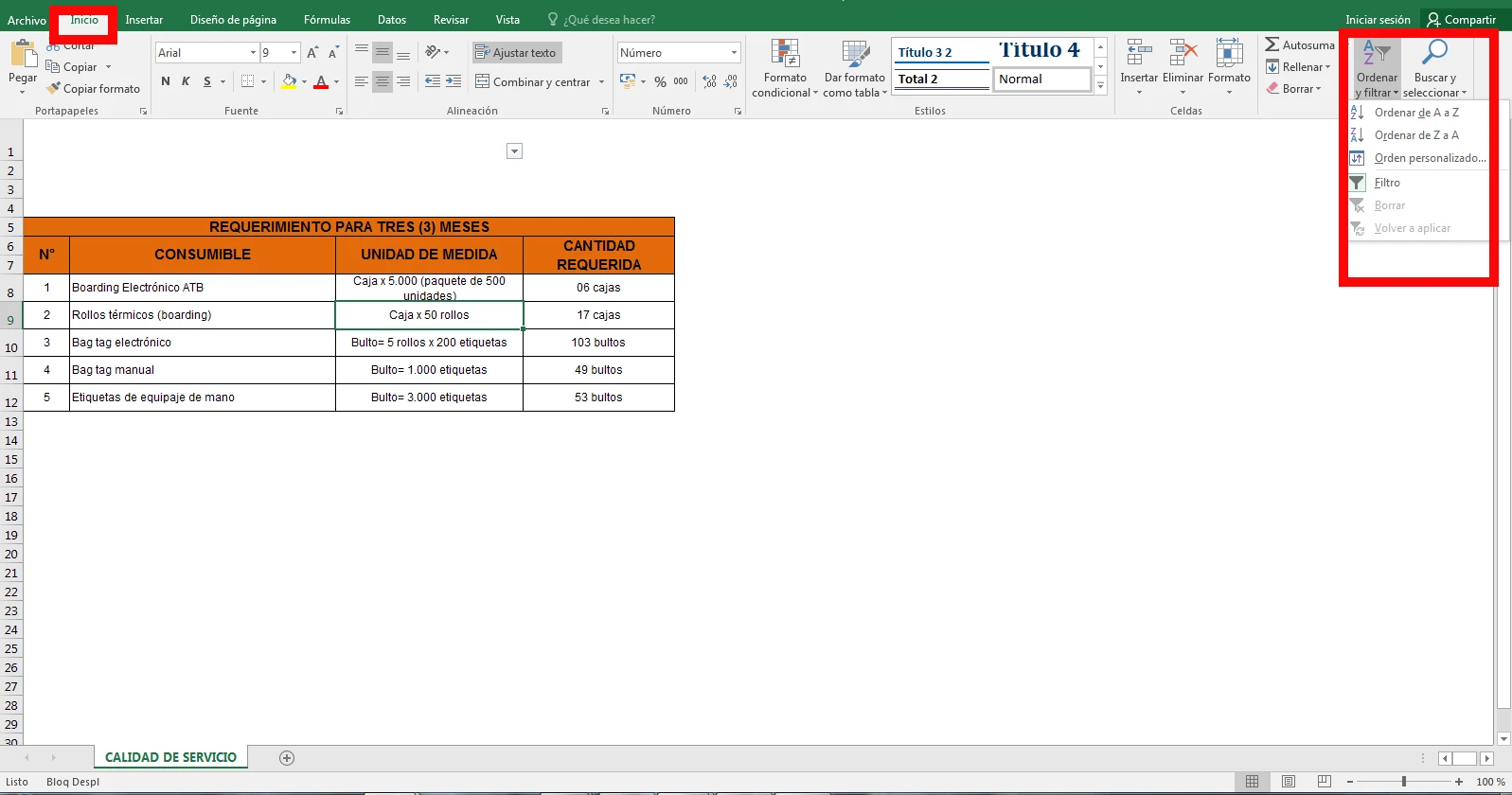
Seguidamente vas a seleccionar la opción que prefieras, ya sea de A a Z o de Z a A.
En caso de que necesites mantener la coherencia con celdas adyacentes, solo debe seleccionar la función Ampliar la selección cuando Excel te lo solicite. De esta forma, podrás mantener tus datos organizados y sin tener que emplear tanto esfuerzo.
Autocorrección de texto
En cualquier trabajo tienes que evitar los errores tipográficos. Por eso, es recomendable que actives la función de autocorrección.
Para ello, accede a la opción Archivo ubicada en la parte superior izquierda de la pantalla.
Después busca Opciones y esto te dirigirá a otra pestaña.
Allí pinchas en Autocorrección y procedes a configurar las palabras que deseas que Excel corrija automáticamente.

De esta forma, la herramienta ajustará los errores comunes que tengas mientras estás escribiendo.
Igualmente puedes utilizar la función Ortografía que se localiza en la pestaña Revisar y así el sistema ejecuta una revisión completa del documento para que el mismo esté libre de errores ortográficos.
Inserta un gráfico en Excel
Si quieres insertar un gráfico en Excel, debes seleccionar los datos que deseas representar visualmente.
Si ya están en formato de tabla, entonces solo ubica el cursor en la columna de datos.
Luego, tienes que dirigirte a la pestaña que dice Insertar y elige el tipo de gráfico que más se ajuste a tus necesidades.

Finalmente, edita el gráfico desde el menú que abrirá en la parte derecha para que puedas presentar la información según tus preferencias.
Aprende a sacar promedios en Excel
Para que puedas calcular el promedio de un rango de celdas en Excel es necesario que emplees la función PROMEDIO.
Solo debes introducir la fórmula =PROMEDIO(rango) en la celda en donde deseas que aparezca el resultado.
Por ejemplo, =PROMEDIO(B2:B3), el cual calculará el promedio de los valores en las celdas B2 a B3.

Este truco es muy sencillo, pero muy fundamental para que aprendas a calcular otros conceptos matemáticos como la moda y la mediana, resumir datos y obtener una visión general de los valores numéricos en tu hoja de cálculo.
Añade una lista desplegable
Las listas desplegables te ayudan a garantizar la uniformidad de los datos que has introducido. Para hacerlo, tienes que seleccionar la celda en la que deseas agregar la lista.
Luego accedes a la pestaña Datos y haz clic en Validación de datos.
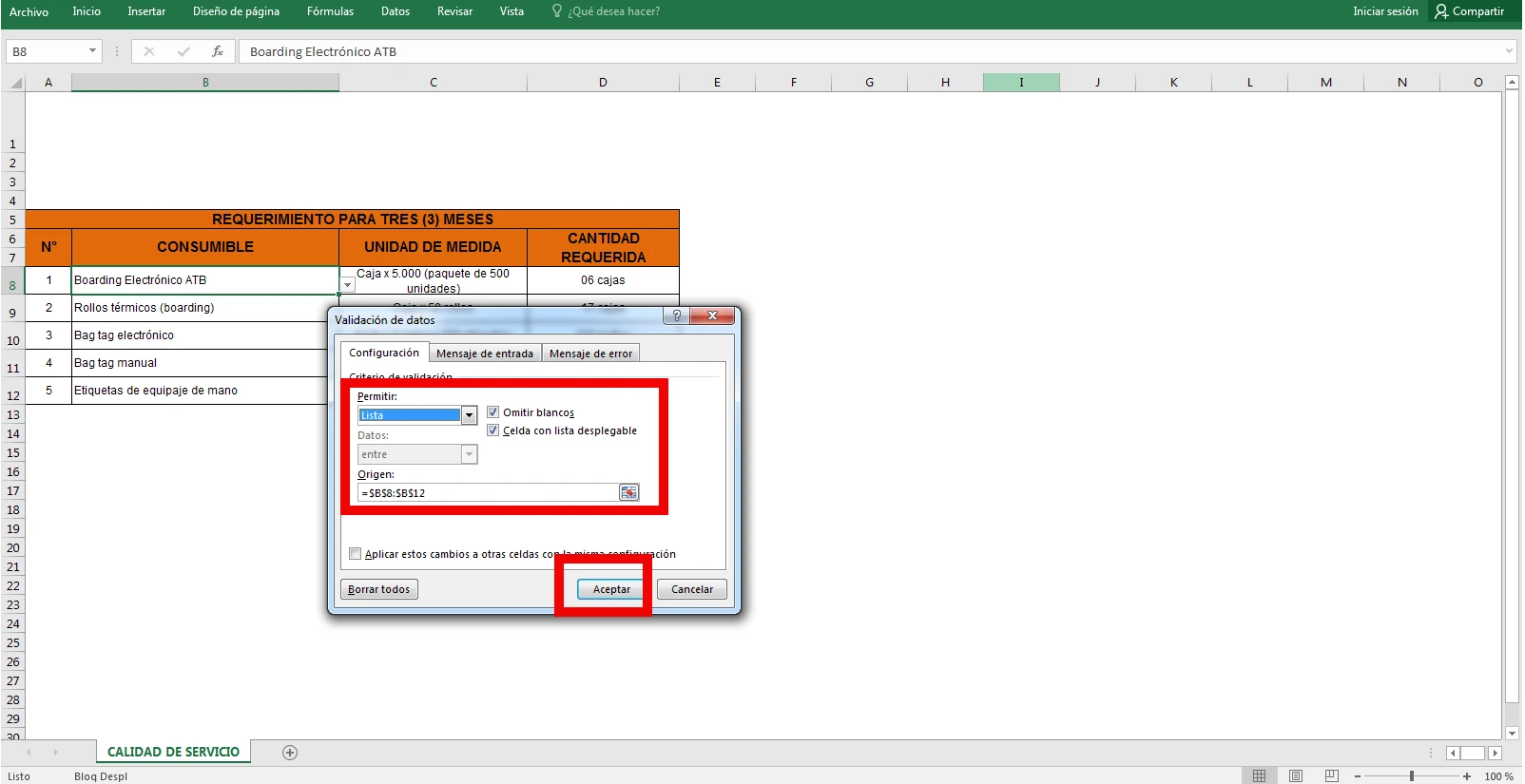
Seguidamente elige la opción que se llama Lista y procedes a escribir todos los elementos que deseas incluir, eso sí, deben estar separados por comas y listo.
Habilita el autoguardado
Si bien es cierto que puedes recuperar archivos en Excel, igual es clave que actives el autoguardado porque te aseguras de no perder información valiosa si ocurre algún imprevisto con el programa o con tu ordenador.
Las versiones más recientes de Excel tienen visible en la parte superior izquierda de la aplicación la opción para que puedas habilitarla. Sin embargo, también puedes habilitarlo ingresando a la opción Archivo.

Después selecciona Opciones y luego pinchas en Guardar. Allí activas la opción de Autoguardado y ajustas el intervalo de tiempo para que Excel guarde tus cambios automáticamente.