
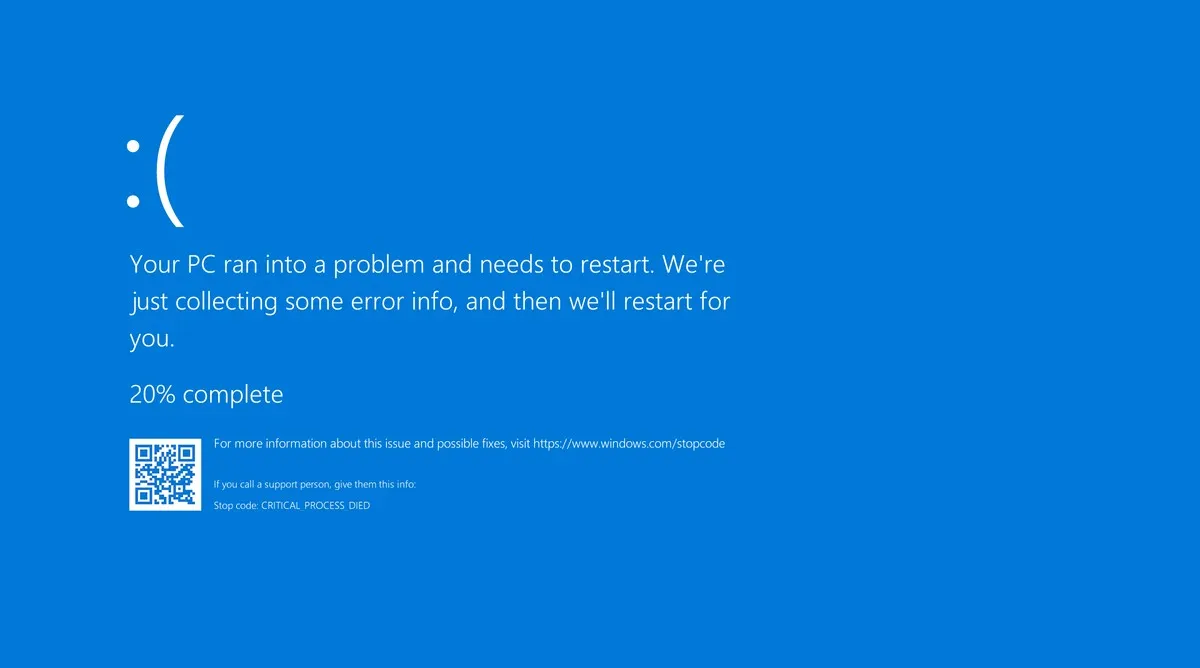

La pantalla azul de la muerte, o «Blue Screen of Death» (BSOD), es un error crítico en los sistemas operativos Windows, un fallo grave que impide que tu sistema continúe operando. Normalmente suele ocurrir cuando el sistema detecta problemas críticos en el hardware o en los controladores del software que impiden una operación segura.
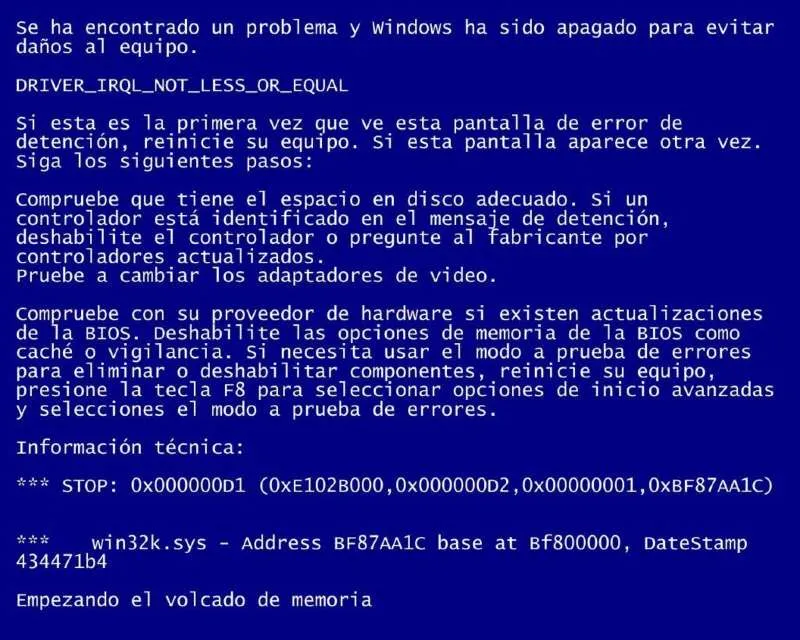
El proceso se desencadena cuando el sistema operativo encuentra un error del que no puede recuperarse, lo que provoca el bloqueo de la pantalla y la visualización de un mensaje de error acompañado de un código hexadecimal que te proporciona información sobre la causa del problema.
Te vas a dar cuenta de que has experimentado una pantalla azul cuando tu equipo se congela y muestra un fondo azul con texto blanco, generalmente indicando que el sistema ha realizado un volcado de memoria para ayudar en el diagnóstico del problema.
Cuando aparece esta pantalla azul se suele recomendar una revisión de los componentes afectados o una actualización o reinstalación el software y los drivers. Sin embargo, hay muchas cosas más que puedes hacer para poder solucionarla.
Cómo solucionar la pantalla azul de la muerte
Para que puedas solucionar la pantalla azul de la muerte tienes que seguir esta serie de recomendaciones.
-Reinicia el Sistema. Esto es lo principal ya que a veces un simple reinicio puede resolver los problemas temporales que hay en tu ordenador. Ahora bien, cuando lo hagas y el sistema vuelve a iniciar, revisa si ya está operativo.
-Anota el código de error que arroja: La pantalla azul suele mostrar un código de error específico y un archivo problemático. Es importante que lo anotes porque de esta manera podrás identificar con mucha más facilidad la causa del problema.
-Verifica los dispositivos y conexiones: También debes asegurarte de que todos los cables y componentes internos de tu ordenador estén conectados de forma adecuada. Esto incluye la RAM, el disco duro y las tarjetas de expansión.
-Actualiza los controladores: Debes saber que los controladores obsoletos o incompatibles pueden causar el error de pantalla azul. Lo recomendable es que los actualices dirigiéndote al «Administrador de dispositivos» en el «Panel de control» de tu ordenador. Allí haces la actuación, sobre todo en los de gráficos y chipset y luego de eso realizas una nueva prueba.
-Revisa el software instalado: En caso de que hayas instalado algún software nuevo o actualizaste uno ya existente antes de que empezaran los problemas, pues podrías probar a desinstalarlo para ver si la falla se acaba. Solo debes ir al «Panel de control», buscas el menú de «Programas», cuando te aparezca el listado de aplicaciones instaladas eliges la que recién instalaste y la eliminas temporalmente.
-Ejecuta el comprobador de archivos del sistema: Puedes realizar un análisis de archivos del sistema corruptos. Para hacerlo, solo abres la línea de comandos o «Símbolo de sistema» como administrador y ejecuta el comando sfc /scannow, presionas Enter y se iniciará el escaneo.
-Ejecuta la herramienta de diagnóstico de memoria: Cuando la memoria RAM se encuentra defectuosa genera el error de pantalla azul. Puedes emplear la «Herramienta de diagnóstico de memoria de Windows». Solo buscas el programa en el menú de inicio y verificas si hay problemas con la memoria. Normalmente en este proceso el mismo programa te obliga a tener que reiniciar de tu ordenador.
-Verifica el disco duro: Los sectores defectuosos en el disco duro también pueden generar este tipo de fallos. Ejecuta el comando chkdsk empleando el «Símbolo de sistema» para que puedas buscar y corregir posibles errores que haya en el disco.
-Desactiva el arranque rápido: En ocasiones, el arranque rápido puede causar problemas de pantalla azul. Lo mejor es que lo desactives ingresando a las Opciones de energía en el Panel de control. Allí seleccionas «Elegir el comportamiento de los botones de encendido» y procedes a desactivar la opción que se llama «Activar inicio rápido».
-Actualiza el sistema operativo: Siempre debes intentar tener las últimas actualizaciones de Windows en tu ordenador. Y es que las actualizaciones pueden incluir correcciones para errores tales como el de pantalla azul o incluso la pantalla rosa de la muerte.
-Restaura el sistema: Si ves que todavía el problema continúa puedes usar la Restauración del sistema para regresar a un punto anterior en donde el sistema estaba funcionando correctamente. Solo abres el programa «Restaurar sistema», eliges el punto de restauración y ejecutas.
-Realiza una instalación limpia: Otra acción recomendable cuando es realizar una instalación limpia de Windows. Eso sí, intenta efectuar una copia de seguridad de tus datos para que no los pierdas y después de eso sí puedes proceder.
-Solicita soporte técnico: Si después de estos pasos continúas presentando problemas de pantalla azul es muy probable que tengas un fallo de hardware más serio. En tal sentido, lo más idóneo es que consultes con un técnico especializado y de confianza.